 電装工芸日記
- 舞台照明機器の製作とか -
電装工芸日記
- 舞台照明機器の製作とか -
2025年1月 この範囲を時系列順で読む この範囲をファイルに出力する

本体のポンプを使わずに溶液を圧送するモノをこさえてみました。
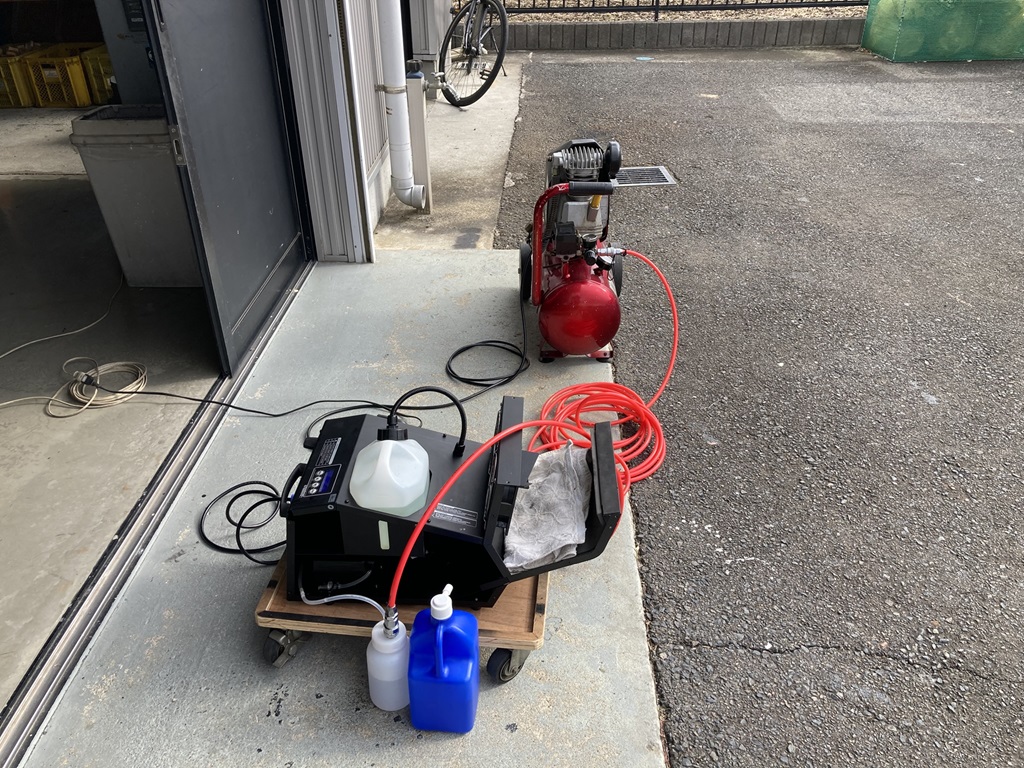
ポリの容器のフタにコンプレッサからのエアージョイントとΦ4mmのタケノコを付けた物です。空気圧は0.1~0.15Mpaです。
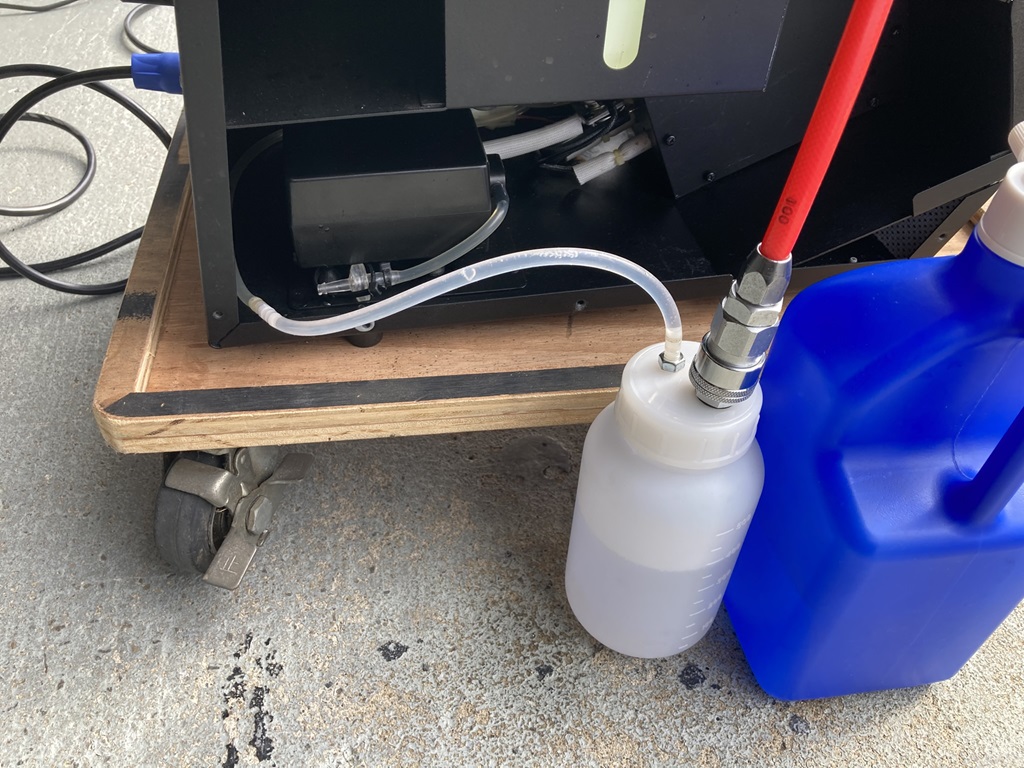
本体ポンプを止めます。ポンプのタブ端子を抜けばいい。
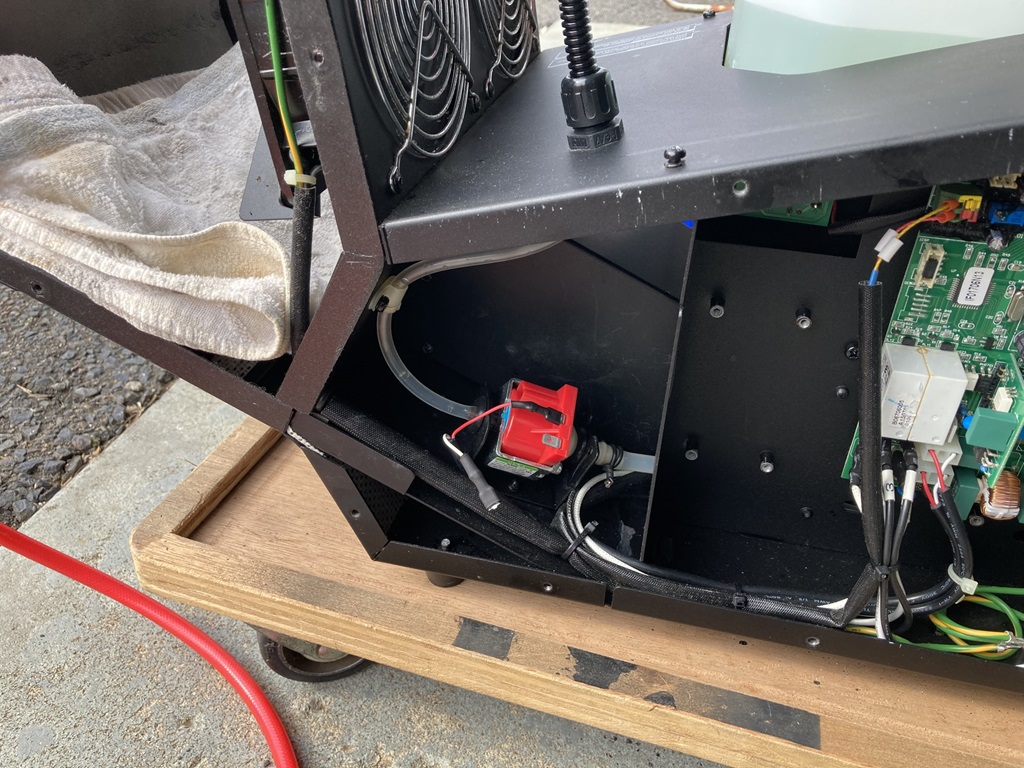
空気圧は低めの方が発煙器からゴミが出やすいようです。発煙器に液が入ると一気に蒸発するらしくチューブに脈を打つような戻りがあり、これの勢いで焦げカスが出てきます。たまに外して焦げカスを取り除きます。
煙量は良好な機体の半分程度でしょうか。どこまで続ければいいかわかりませんが、セルフクリーニングでチューブ内の液が無くなるくらい通りを良くするのを期待値とします。
追記
煙量が増えたような気がする時もあるのに少ない時もある。気分屋ツンデレ状態です。
そこで思ったのですが、発煙器からの脈打ち戻りはそもそも疑問。焦げカスを取り出すには都合の良い挙動ですが、気化したスモークオイルの圧が逆流しないように発煙器の入り口に逆止弁があってしかるべきだと思う。無いのか機能してない感じ。このために発煙量が少なくムラがあるのではないかなと。ならば逆止弁を追加してしまえ。発煙器の直前に割り込ませるのです。ガソリンや軽油にも耐えられる逆止弁を見つけたのでエタノールにも耐えられるでしょう。
戻り圧にチューブや接合部が耐えられるのかわかりませんが試せばいいことです。一度は不燃ゴミになった機体ですから何でもやっちまいます。
追記の2
空気の通りはいいのです。チューブに液が無ければ発煙器には空気が入っていきますがそれはスルッと進みます。
液の進みを邪魔するのは気化による脈打ち戻りです。空気は進むのですから気化も通るでしょう。
#器具の修理
ポリの容器のフタにコンプレッサからのエアージョイントとΦ4mmのタケノコを付けた物です。空気圧は0.1~0.15Mpaです。
本体ポンプを止めます。ポンプのタブ端子を抜けばいい。
空気圧は低めの方が発煙器からゴミが出やすいようです。発煙器に液が入ると一気に蒸発するらしくチューブに脈を打つような戻りがあり、これの勢いで焦げカスが出てきます。たまに外して焦げカスを取り除きます。
煙量は良好な機体の半分程度でしょうか。どこまで続ければいいかわかりませんが、セルフクリーニングでチューブ内の液が無くなるくらい通りを良くするのを期待値とします。
追記
煙量が増えたような気がする時もあるのに少ない時もある。気分屋ツンデレ状態です。
そこで思ったのですが、発煙器からの脈打ち戻りはそもそも疑問。焦げカスを取り出すには都合の良い挙動ですが、気化したスモークオイルの圧が逆流しないように発煙器の入り口に逆止弁があってしかるべきだと思う。無いのか機能してない感じ。このために発煙量が少なくムラがあるのではないかなと。ならば逆止弁を追加してしまえ。発煙器の直前に割り込ませるのです。ガソリンや軽油にも耐えられる逆止弁を見つけたのでエタノールにも耐えられるでしょう。
戻り圧にチューブや接合部が耐えられるのかわかりませんが試せばいいことです。一度は不燃ゴミになった機体ですから何でもやっちまいます。
追記の2
空気の通りはいいのです。チューブに液が無ければ発煙器には空気が入っていきますがそれはスルッと進みます。
液の進みを邪魔するのは気化による脈打ち戻りです。空気は進むのですから気化も通るでしょう。
#器具の修理
ふと気になったので、エタノールとゴムの関係を調べてみました。ある意味最悪です。
ゴムにもいろいろありますが、エタノールに触れると融解するのが大半のようです。
問題はポンプ。エタノールの水割りを吸わせたところ異音がするようになりましたが、たぶんポンプの中のパッキンゴムがエタノールに侵されたのだろうと思われます。フォグリキッドを混ぜて異音はし難くなりましたが、ポンプコアは不良になったと思っていいでしょう。
となると本体のポンプを介さずゴムを使わない手段で洗浄液を流し込む方法を考えねばなりません。
園芸用の噴霧器を改造しようかなと。内部を確認しないといけませんが、以前使った製品は空気ポンプ以外にはゴムパッキンが使われていなかったように思います。先端の噴霧ノズルをタケノコに付け替えれば望む構成になるような気がします。
#器具の修理
ゴムにもいろいろありますが、エタノールに触れると融解するのが大半のようです。
問題はポンプ。エタノールの水割りを吸わせたところ異音がするようになりましたが、たぶんポンプの中のパッキンゴムがエタノールに侵されたのだろうと思われます。フォグリキッドを混ぜて異音はし難くなりましたが、ポンプコアは不良になったと思っていいでしょう。
となると本体のポンプを介さずゴムを使わない手段で洗浄液を流し込む方法を考えねばなりません。
園芸用の噴霧器を改造しようかなと。内部を確認しないといけませんが、以前使った製品は空気ポンプ以外にはゴムパッキンが使われていなかったように思います。先端の噴霧ノズルをタケノコに付け替えれば望む構成になるような気がします。
#器具の修理
Antari F1-FAZER の目詰まり具合を見るには吸い込み量を見ると分かりやすい。リキッドを吸い込むチューブをボトルから抜き出し吸い込み口を上にして液面の進みを見ます。目詰まり解消を始めた時は1秒毎に0.5mmくらいでしたが今は10mmくらい。これでも完調機体には全くおよびませんが、空焚きの後でも2mmくらいだったものがエタノール溶液を少し吸わせただけでここまで改善したなら期待も膨らむってもんです。
エタノールにはプロピレングリコールを溶かす性質があるのだそうです。焦げ付きの大半はプロピレングリコールが固着したものだと思われますのでエタノールで溶解したのかもしれません。ただ、エタノールは金属に悪さをすると聞いたことがあります。発煙器に使われている素材に悪影響があるかは調べようがありませんケド。
追記
エタノールで腐食するのはアルミニウムらしいです。中身がどうなってるかはわかりませんが、腐食でダメになっても不燃物に逆戻りするだけですし、まだまだ実用レベルではありませんので、今後の対策を見つけるためにもガンガン試しましょう。
#器具の修理
エタノールにはプロピレングリコールを溶かす性質があるのだそうです。焦げ付きの大半はプロピレングリコールが固着したものだと思われますのでエタノールで溶解したのかもしれません。ただ、エタノールは金属に悪さをすると聞いたことがあります。発煙器に使われている素材に悪影響があるかは調べようがありませんケド。
追記
エタノールで腐食するのはアルミニウムらしいです。中身がどうなってるかはわかりませんが、腐食でダメになっても不燃物に逆戻りするだけですし、まだまだ実用レベルではありませんので、今後の対策を見つけるためにもガンガン試しましょう。
#器具の修理
Antari F1-FAZER の発煙器の清掃は試行錯誤が続いておりますがイイ感じの方法を発見。
精製水、エタノール、フォグリキッドを混ぜて吸わせます。比率は精製水2、エタノール1、フォグリキッド1です。フォグリキッドを混ぜるのはポンプのためです。精製水とエタノールだけではしばらく動かすとポンプから異音が出ることがありますが、リキッドを混ぜると起こりにくくなるようです。
チョロチョロ煙だったモノが新品の1/3くらいの煙を出すようになりました。他の方法でも改善はみられましたが、この溶液を使って劇的に改善。まだ100mlくらいしか吸わせてないのにこの変化は期待大です。
これから前乗りなのでタイムアップ。フォグリキッドを吸わせて状態を再確認し、精製水を通して仕舞いにします。
週明けタップリ吸わせてみましょう。
#器具の修理
精製水、エタノール、フォグリキッドを混ぜて吸わせます。比率は精製水2、エタノール1、フォグリキッド1です。フォグリキッドを混ぜるのはポンプのためです。精製水とエタノールだけではしばらく動かすとポンプから異音が出ることがありますが、リキッドを混ぜると起こりにくくなるようです。
チョロチョロ煙だったモノが新品の1/3くらいの煙を出すようになりました。他の方法でも改善はみられましたが、この溶液を使って劇的に改善。まだ100mlくらいしか吸わせてないのにこの変化は期待大です。
これから前乗りなのでタイムアップ。フォグリキッドを吸わせて状態を再確認し、精製水を通して仕舞いにします。
週明けタップリ吸わせてみましょう。
#器具の修理
Antari F1-FAZER の発煙器の清掃では空焚きが効果ありましたが、1~2時間の空焚きを3回もやると変化が少なくなりました。
そこで思い付いたのがエタノールを吸わせること。精製水とエタノールを1:1です。
メタノール程ではありませんが、ゴムや樹脂はエタノールで侵されることもあるので痛める可能性もあります。一度は不燃ゴミになったのですからこんな実験もありかな。ただ、エタノールを噴霧すれば延焼の危険性があります。火の気が無い換気の良いところで行うべきでしょう。
結果は空焚きでは行けなかったところまで改善。まだまだではありますが、これを繰り返したらどうなるのか興味があります。
エタノールの在庫が少なかったので今日はあるだけで実施。自宅に30リットルくらいあるので持ってきます。
#器具の修理
そこで思い付いたのがエタノールを吸わせること。精製水とエタノールを1:1です。
メタノール程ではありませんが、ゴムや樹脂はエタノールで侵されることもあるので痛める可能性もあります。一度は不燃ゴミになったのですからこんな実験もありかな。ただ、エタノールを噴霧すれば延焼の危険性があります。火の気が無い換気の良いところで行うべきでしょう。
結果は空焚きでは行けなかったところまで改善。まだまだではありますが、これを繰り返したらどうなるのか興味があります。
エタノールの在庫が少なかったので今日はあるだけで実施。自宅に30リットルくらいあるので持ってきます。
#器具の修理
Antari F1-FAZER のことをダメ押しで調べてみました。リキッドのことです。
専用リキッドはプロピレングリコール、界面活性剤、脱イオン水が主な成分だそうです。化学は苦手なので何の事やらですが、プロピレングリコールで検索するとVAPEと呼ばれる加熱式タバコの様な製品がヒットします。プロピレングリコールを含んだ溶液を加熱して煙(水蒸気)にして吸収するそうな。言われてナルホドですが、水性スモークマシンの親戚とは想像もしませんでした。
このVAPEでも加熱機の焦げ付きが話題になっています。何か応用できるネタは無いかと検索したところ、ドライバーンとかいう方法があるそうな。日本語訳すると空焚きです。焦げ付きを焼いて灰にして落とすそうです。空焚きは悪と思い込んで試していませんでしたが、不燃ゴミと化したなら何でありかなと。殻割りする前に試してみましょう。
追記
空焚き(ドライバーン)を1時間ほどしたところ煙が出る様になりました。新品同様には程遠い煙量ですが前よりは出ています。やってはいけないと思っていたことが手段の一つになりえることに驚きを隠せません。
改めてお酢溶液を吸わせ、精製水を吸わせ、空焚きをしたところです。冷めてから常温のお酢溶液を通してみます。汚れが排出されれば御の字です。
さらに追記
空焚きを続けますと、発煙器に溜まった液は無くなっているのにチリチリとかジューとかプツプツとか音を立てながら薄っすらとした煙を出します。如何にもグリコールといった甘い臭い(ロスコ1500の煙の臭い)もします。音と煙と臭いが無くなるまで空焚きしてみます。
発煙器はリキッドを蒸発させれば熱を奪われますが、空焚きなら普通より温度が高くなるハズです。付着した焦げが焼き落としになればいいな。
さらにX2追記
完全な目詰まりで不燃ゴミ化した F1-FAZER が煙を出すようになったのは良いことですが煙量が足りず実用には程遠い。空焚きや液通しをする度に煙は増えていますが、実用にならない堂々巡りなら意味がない。
禁じ手かもしれませんが、パーツクリーナーをブッ込んだらどうだろう。このままではお線香の方が良いくらいだし、一度不燃ゴミ化したのですから壊し方を探る気持ちで実験です。
#器具の修理
専用リキッドはプロピレングリコール、界面活性剤、脱イオン水が主な成分だそうです。化学は苦手なので何の事やらですが、プロピレングリコールで検索するとVAPEと呼ばれる加熱式タバコの様な製品がヒットします。プロピレングリコールを含んだ溶液を加熱して煙(水蒸気)にして吸収するそうな。言われてナルホドですが、水性スモークマシンの親戚とは想像もしませんでした。
このVAPEでも加熱機の焦げ付きが話題になっています。何か応用できるネタは無いかと検索したところ、ドライバーンとかいう方法があるそうな。日本語訳すると空焚きです。焦げ付きを焼いて灰にして落とすそうです。空焚きは悪と思い込んで試していませんでしたが、不燃ゴミと化したなら何でありかなと。殻割りする前に試してみましょう。
追記
空焚き(ドライバーン)を1時間ほどしたところ煙が出る様になりました。新品同様には程遠い煙量ですが前よりは出ています。やってはいけないと思っていたことが手段の一つになりえることに驚きを隠せません。
改めてお酢溶液を吸わせ、精製水を吸わせ、空焚きをしたところです。冷めてから常温のお酢溶液を通してみます。汚れが排出されれば御の字です。
さらに追記
空焚きを続けますと、発煙器に溜まった液は無くなっているのにチリチリとかジューとかプツプツとか音を立てながら薄っすらとした煙を出します。如何にもグリコールといった甘い臭い(ロスコ1500の煙の臭い)もします。音と煙と臭いが無くなるまで空焚きしてみます。
発煙器はリキッドを蒸発させれば熱を奪われますが、空焚きなら普通より温度が高くなるハズです。付着した焦げが焼き落としになればいいな。
さらにX2追記
完全な目詰まりで不燃ゴミ化した F1-FAZER が煙を出すようになったのは良いことですが煙量が足りず実用には程遠い。空焚きや液通しをする度に煙は増えていますが、実用にならない堂々巡りなら意味がない。
禁じ手かもしれませんが、パーツクリーナーをブッ込んだらどうだろう。このままではお線香の方が良いくらいだし、一度不燃ゴミ化したのですから壊し方を探る気持ちで実験です。
#器具の修理
目詰まりしていた Antari F1-FAZER はお亡くなりになりました。完全に詰まってしまいどうにもなりません。
途中まではイイ感じだったのですが、剥がれた目詰まりがその先に詰まって致命傷になったのかな?って感じです。
中を見なければこれ以上の対策は思い浮かびません。殻割りして中の仕組みを調べて重清掃を検討しようと思います。焦げ付きを採取して溶かす方法を探すのもアリです。
正しいメンテナンスをしていればこうはならなかったと言えばそれまでですけどね。
学んだことは、、、
1)使用後は必ずセルフクリーニングを実施する。
2)1ヶ月毎、または5回くらい使った後は精製水もしくはお酢溶液を吸わせる。
3)半年を目途に加熱せずにお酢溶液を通して発煙器の中を洗う。
4)1年毎、または約20回使用毎にポンプを新品に交換する。
といった感じでしょうか。
ちょっと面倒ですが、爆煙が魅力の Antari F1-FAZER が安物程度の煙量では価値がありません。発煙しないのは論外ですけど。
#器具の修理
途中まではイイ感じだったのですが、剥がれた目詰まりがその先に詰まって致命傷になったのかな?って感じです。
中を見なければこれ以上の対策は思い浮かびません。殻割りして中の仕組みを調べて重清掃を検討しようと思います。焦げ付きを採取して溶かす方法を探すのもアリです。
正しいメンテナンスをしていればこうはならなかったと言えばそれまでですけどね。
学んだことは、、、
1)使用後は必ずセルフクリーニングを実施する。
2)1ヶ月毎、または5回くらい使った後は精製水もしくはお酢溶液を吸わせる。
3)半年を目途に加熱せずにお酢溶液を通して発煙器の中を洗う。
4)1年毎、または約20回使用毎にポンプを新品に交換する。
といった感じでしょうか。
ちょっと面倒ですが、爆煙が魅力の Antari F1-FAZER が安物程度の煙量では価値がありません。発煙しないのは論外ですけど。
#器具の修理
Antari F1-FAZER の発煙器は超音波では中まで届かない様子。
なかなかうまくいきません。
次は発煙器のヒーターを止めて常温のままお酢溶液を通す策。洗い流すのです。
本体のポンプが壊れるのが怖いので別のポンプを繋げています。鍋などの焦げ落としでは水とお酢を2:1で使うサポートもあったのでお酢溶液はそのくらいにしてみました。
1時間くらい通してほんのわずかに流量が増えました。ポタポタと話にならん流量ではありますけど何となく期待感。
この方法は正常な機体の重メンテで使えそうな気がします。
#器具の修理
なかなかうまくいきません。
次は発煙器のヒーターを止めて常温のままお酢溶液を通す策。洗い流すのです。
本体のポンプが壊れるのが怖いので別のポンプを繋げています。鍋などの焦げ落としでは水とお酢を2:1で使うサポートもあったのでお酢溶液はそのくらいにしてみました。
1時間くらい通してほんのわずかに流量が増えました。ポタポタと話にならん流量ではありますけど何となく期待感。
この方法は正常な機体の重メンテで使えそうな気がします。
#器具の修理
久しぶりに腰痛。調べると膝下のヒラメ筋と後脛骨筋がカチカチ。
足三里(ツボ)とヒラメ筋と後脛骨筋のコリの酷いところにピップエレキバンを貼ったのですが、30分もしないウチに足の裏の血行が実感する程良くなり、腰痛が軽くなってきました。完治には程遠いですが、この効果は凄い。
ピップエレキバンを貼る位置は自分ナリとは言えちょっと難しいかも。
追記
ピップエレキバンは偉大な磁石です。
足のツボとコリに貼ると腰まで解れる不思議。効果が出るのに数日かかりますけどね。
指圧やマッサージをしたいところに貼ればいいのですが、そこがわからんと効果無し?
何にしても効果絶大。
#自分を修理しよう!『指圧の世界』へようこそ!?
足三里(ツボ)とヒラメ筋と後脛骨筋のコリの酷いところにピップエレキバンを貼ったのですが、30分もしないウチに足の裏の血行が実感する程良くなり、腰痛が軽くなってきました。完治には程遠いですが、この効果は凄い。
ピップエレキバンを貼る位置は自分ナリとは言えちょっと難しいかも。
追記
ピップエレキバンは偉大な磁石です。
足のツボとコリに貼ると腰まで解れる不思議。効果が出るのに数日かかりますけどね。
指圧やマッサージをしたいところに貼ればいいのですが、そこがわからんと効果無し?
何にしても効果絶大。
#自分を修理しよう!『指圧の世界』へようこそ!?
Antari F1-FAZER の発煙器の目詰まりは頑固です。細かいカスや約5mm四方のGの羽のカケラみたいなカスが出てきたりするので相当酷く焦げ付いていると思われますが、お酢溶液を通すだけではどうにもならない感じです。
ならばと思い付いたのが超音波洗浄。容器の底にチューブを取り付けて発煙口に繋げ、精製水を注いで発煙器の中に満たします。容器の中にスティック糊サイズの超音波洗浄機(振動子)を入れて超音波を中に伝えて焦げ付きを砕いてやろうとうアイデアです。出て来るカスは硬さがあるけれど脆い(柔軟性がない)ので、超音波を当てることで効果があるような気がします。
もはやメンテナンスというより趣味の実験となっていますが、これで発煙器の内部の焦げカスを除去出来れば面白いかと。
追記
超音波はダメでした。
正しくは、超音波が発煙器の中まで入っていかない様子。
#器具の修理
ならばと思い付いたのが超音波洗浄。容器の底にチューブを取り付けて発煙口に繋げ、精製水を注いで発煙器の中に満たします。容器の中にスティック糊サイズの超音波洗浄機(振動子)を入れて超音波を中に伝えて焦げ付きを砕いてやろうとうアイデアです。出て来るカスは硬さがあるけれど脆い(柔軟性がない)ので、超音波を当てることで効果があるような気がします。
もはやメンテナンスというより趣味の実験となっていますが、これで発煙器の内部の焦げカスを除去出来れば面白いかと。
追記
超音波はダメでした。
正しくは、超音波が発煙器の中まで入っていかない様子。
#器具の修理
1 2 3 4 5 6 7 8 9 10 11 12 13 14 15 16 17 18 19 20 21 22 23 24 25 26 27 28 29 30 31 32 33 34 35 36 37 38 39 40 41 42 43 44 45 46 47 48 49 50 51 52 53 54 55 56 57 58 59 60 61 62 63 64 65 66 67 68 69 70 71 72 73 74 75 76 77 78 79 80 81 82 83 84 85 86 87 88 89 90 91 92 93 94 95 96 97 98 99 100 101 102 103 104 105 106 107 108 109 110 111 112 113 114 115 116 117 118 119 120 121 122 123 124 125 126 127 128 129 130 131 132 133